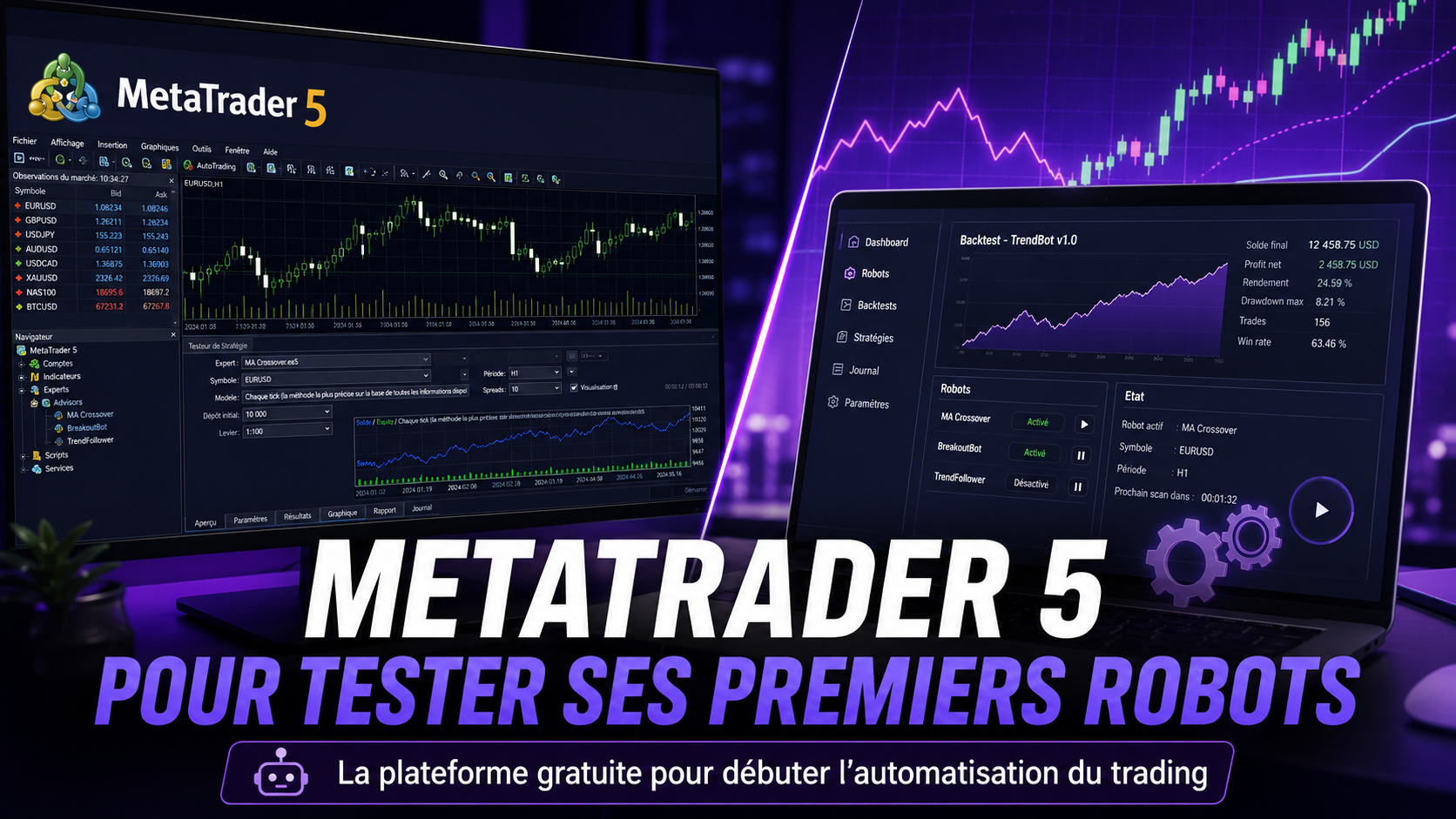
MetaTrader 5, souvent appelé MT5, est l’une des plateformes les plus connues pour analyser les marchés, ouvrir des trades, utiliser des indicateurs techniques et tester des robots de trading appelés Expert Advisors.
MT5 est téléchargeable gratuitement. En revanche, les conditions de trading, les spreads, les commissions, les actifs disponibles et la qualité d’exécution dépendent du broker utilisé.
Dans ce tutoriel, on va voir comment installer MetaTrader 5, ouvrir un compte démo, préparer un graphique, ajouter un indicateur, installer un Expert Advisor, lancer un backtest et lire les résultats sans se faire piéger.
Important : un Expert Advisor peut automatiser une stratégie, mais il ne supprime jamais le risque de perte.
1. Télécharger MetaTrader 5
La première étape consiste à télécharger MT5 depuis le site officiel ou depuis le site de ton broker. Le plus propre est de passer par la page officielle MetaTrader 5.
Source officielle : téléchargement officiel MetaTrader 5
Choisis la version adaptée à ton appareil : Windows, macOS, iOS, Android ou WebTerminal. Pour un vrai travail de backtest et d’Expert Advisor, la version ordinateur reste la plus pratique.
2. Installer MT5 sur ton ordinateur
- Ouvre l’installateur téléchargé.
- Accepte les conditions.
- Choisis le dossier d’installation si nécessaire.
- Lance l’installation.
- Ouvre MetaTrader 5.
Une fois MT5 ouvert, tu arrives sur une interface avec plusieurs zones : graphiques, Market Watch, Navigator, Terminal et barre d’outils. Au début, l’interface peut sembler chargée. C’est normal. Ne cherche pas à tout utiliser dès le premier jour.
3. Ouvrir un compte démo
Avant de risquer de l’argent réel, utilise un compte démo. C’est indispensable pour apprendre l’interface, tester les ordres, comprendre les indicateurs et manipuler les robots sans pression financière directe.
- Va dans File.
- Clique sur Open an Account.
- Choisis un serveur de broker.
- Sélectionne Demo account.
- Renseigne les informations demandées.
- Connecte-toi au compte.
Le compte démo ne reproduit pas toujours parfaitement le réel. En réel, il y a l’émotion, le spread, le slippage, les frais et la pression psychologique. Mais pour apprendre, c’est le bon point de départ.
4. Préparer un graphique propre
Avant de tester un robot, commence par afficher un graphique lisible.
- Ouvre la fenêtre Market Watch.
- Choisis un actif : EUR/USD, XAU/USD, BTC/USD ou un indice selon ton broker.
- Clic droit sur l’actif.
- Clique sur Chart Window.
- Choisis ton timeframe : M15, H1, H4 ou Daily.
Ensuite, nettoie ton graphique : enlève les indicateurs inutiles, choisis des bougies japonaises, garde un fond lisible et affiche seulement les éléments dont tu as besoin. Un bon trader ne cherche pas un graphique joli. Il cherche un graphique clair.
5. Ajouter un indicateur technique
MT5 permet d’ajouter des indicateurs intégrés. Exemple avec une moyenne mobile :
- Va dans Insert.
- Clique sur Indicators.
- Sélectionne Trend.
- Clique sur Moving Average.
- Choisis la période, par exemple 50 ou 200.
- Valide.
Tu peux aussi ajouter RSI, MACD, Bollinger Bands, ATR ou d’autres indicateurs. Mais retiens une chose : un indicateur n’est pas une stratégie. Il donne une information, pas une garantie.
6. Comprendre ce qu’est un Expert Advisor
Un Expert Advisor, ou EA, est un robot de trading utilisé sur MetaTrader. Il peut analyser des conditions de marché, ouvrir une position, placer un stop loss, placer un take profit, fermer une position ou gérer une taille de lot.
Mais un EA ne réfléchit pas comme un humain. Il applique des règles. Si les règles sont mauvaises, le robot perdra. Si le marché change, le robot peut devenir inefficace. Si le risque est trop élevé, le compte peut être détruit rapidement.
7. Où trouver des Expert Advisors gratuits
Il existe des Expert Advisors gratuits dans l’écosystème MetaTrader, notamment via MQL5.
Avant d’utiliser un robot, vérifie la logique de la stratégie, les commentaires, la date de mise à jour, les paramètres de risque, le drawdown, la présence ou non de martingale, les résultats en backtest et les résultats en forward test.
8. Installer un Expert Advisor dans MT5
- Ouvre MT5.
- Va dans File.
- Clique sur Open Data Folder.
- Ouvre le dossier MQL5.
- Ouvre le dossier Experts.
- Colle le fichier de l’EA dans ce dossier.
- Redémarre MT5.
- Va dans Navigator.
- Déplie Expert Advisors.
- Glisse l’EA sur ton graphique.
Avant de l’activer, vérifie les paramètres. Ne laisse jamais un robot trader avec une taille de lot trop élevée.
9. Activer le trading algorithmique
Pour qu’un Expert Advisor puisse fonctionner, il faut autoriser le trading algorithmique.
- Clique sur Tools.
- Va dans Options.
- Ouvre l’onglet Expert Advisors.
- Active les autorisations nécessaires.
- Vérifie aussi le bouton Algo Trading dans la barre du haut.
Si le bouton Algo Trading est désactivé, ton robot peut être chargé sur le graphique, mais il ne pourra pas trader.
10. Lancer un backtest avec le Strategy Tester
Le Strategy Tester est l’un des outils les plus importants de MT5. Il permet de tester un Expert Advisor sur des données historiques.
- Ouvre View.
- Clique sur Strategy Tester.
- Sélectionne ton Expert Advisor.
- Choisis l’actif.
- Choisis le timeframe.
- Choisis la période de test.
- Indique un capital de départ.
- Vérifie les paramètres de l’EA.
- Lance le test.
Sources officielles : Strategy Tester MT5 et aide officielle sur les tests.
11. Lire les résultats du backtest
Après le test, ne regarde pas seulement le profit final. Regarde surtout le nombre de trades, le drawdown maximal, la courbe d’équité, le profit factor, le ratio gain/perte, les pertes consécutives, le comportement dans les périodes difficiles et la taille des lots utilisés.
Un backtest qui finit en profit peut quand même être dangereux. Exemple : si un robot gagne 30 %, mais subit 70 % de drawdown, ce n’est pas un bon signal. Ça veut dire qu’il a failli détruire le compte avant de revenir.
12. Les pièges classiques des robots MT5
Croire qu’un robot gratuit est forcément rentable
Un EA gratuit peut être utile pour apprendre, mais il n’a aucune obligation de performance.
Se fier à un seul backtest
Un backtest sur une seule période ne prouve rien. Il faut tester plusieurs périodes, plusieurs conditions et plusieurs actifs.
Ignorer le drawdown
Le drawdown montre la perte maximale subie pendant le test. C’est souvent plus important que le profit final.
Utiliser une martingale sans comprendre
La martingale augmente souvent la taille des positions après une perte. Ça peut fonctionner un moment, puis détruire le compte brutalement.
Lancer directement en réel
Avant le réel : backtest, compte démo, forward test, petit risque.
13. Méthode simple pour tester un EA proprement
- Comprendre la logique du robot.
- Backtester sur plusieurs périodes.
- Vérifier le drawdown.
- Tester avec des spreads réalistes.
- Lancer en démo pendant plusieurs semaines.
- Comparer démo et backtest.
- Risquer petit si tu passes en réel.
Le but n’est pas de trouver un robot parfait. Le but est d’éviter les robots dangereux.
Conclusion
MetaTrader 5 est un excellent outil pour apprendre le trading automatisé. Il permet d’analyser les marchés, d’utiliser des indicateurs, d’installer des Expert Advisors et de lancer des backtests.
Mais MT5 ne remplace pas la compétence. Un robot ne corrige pas une mauvaise stratégie. Un backtest ne garantit pas le futur. Un indicateur ne donne pas une certitude.
Le vrai avantage de MT5, c’est de t’obliger à formaliser tes idées. Si tu veux progresser, commence par tester, mesurer, documenter et gérer ton risque.
Tu veux apprendre à tester une stratégie proprement avant de risquer ton argent ? Rejoins L’Imprimante et découvre une approche plus structurée du trading.
Sources
- MetaTrader 5 – téléchargement officiel
- MetaTrader 5 – Strategy Tester
- MetaTrader 5 – aide officielle sur les tests
- MQL5 Market – Expert Advisors gratuits
- MQL5 CodeBase MT5
Cet article est publié à titre pédagogique. Il ne constitue pas un conseil financier. Le trading comporte un risque de perte en capital. Aucun outil, indicateur, backtest ou Expert Advisor ne garantit un profit.